
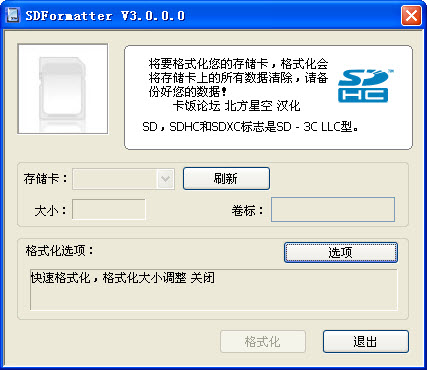

在數字化時代,我們頻繁地使用各類存儲設備來保存重要的信息和數據,而SM卡(通常指的是微型存儲卡,如Micro SD卡)作為一種便攜且容量可觀的存儲介質,廣泛應用於手機、相機、無人機等電子設備中。然而,隨著使用時間的增長,SM卡可能會遇到各種問題,如數據損壞、讀取速度變慢或是病毒感染等,這些問題往往會讓我們感到頭疼不已。此時,格式化SM卡便成為了一個有效且常見的解決方案,它能幫助我們恢複卡的出廠設置,提升性能,並清除所有不必要或有害的數據。接下來,就讓我們深入了解一下如何正確地格式化SM卡,讓它煥然一新。

首先,我們需要明確什麼是格式化。格式化是指將存儲設備(如SM卡)上的所有數據和信息全部清除,並重新建立一套文件係統結構的過程。這一過程相當於給存儲設備做了一次“恢複出廠設置”,可以有效去除因長時間使用或不當操作產生的碎片文件、無用數據以及潛在的病毒威脅。對於SM卡而言,格式化不僅能夠解決數據讀寫問題,還能在一定程度上提升卡的讀寫速度和穩定性。

在動手格式化之前,有幾項重要的準備工作不可忽視,因為這直接關係到你的數據安全和個人隱私保護。

1. 數據備份:由於格式化會清除SM卡上的所有數據,因此,在進行此操作之前,務必先將卡中的重要數據備份到電腦或其他存儲設備中。你可以使用讀卡器將SM卡連接到電腦,然後通過文件管理器將所需文件複製到安全位置。
2. 檢查設備兼容性:確保你的電子設備(如手機、相機)支持當前SM卡的格式和容量。有時候,設備可能不支持新格式化的文件係統(如NTFS),這可能導致卡無法被識別。
3. 關閉正在使用的應用:如果你的SM卡正在被某個應用(如相機、音樂播放器)使用,那麼直接格式化可能會導致數據丟失或設備故障。因此,在格式化前,請確保關閉所有可能訪問該卡的程序。
三、格式化實操指南:輕鬆幾步,煥然一新
現在,我們已經做好了充分的準備工作,接下來就可以開始格式化SM卡了。根據使用的設備和操作係統的不同,格式化過程會有所差異。下麵,我們將分別介紹在Windows電腦、Mac電腦以及智能手機上如何進行格式化操作。
1. 連接SM卡:使用讀卡器將SM卡插入電腦的USB接口。
2. 打開“此電腦”:在Windows資源管理器中找到並雙擊“此電腦”圖標,以顯示所有連接的存儲設備。
3. 選擇SM卡:在“此電腦”窗口中,找到代表SM卡的磁盤驅動器(通常會有一個可移動磁盤的圖標和對應的盤符,如E:)。
4. 右鍵格式化:右鍵點擊SM卡的圖標,選擇“格式化”選項。
5. 設置參數:在彈出的格式化窗口中,你可以選擇文件係統(通常建議使用“NTFS”或“FAT32”,具體取決於你的設備兼容性)和分配單元大小(一般選擇默認即可)。此外,還可以勾選“快速格式化”以加快進程,但請注意,這一選項在某些情況下可能無法徹底清除所有數據。
6. 開始格式化:確認無誤後,點擊“開始”按鈕,等待格式化過程完成。期間,請不要斷開SM卡與電腦的連接。
7. 完成檢查:格式化完成後,係統會提示你操作成功。此時,你可以安全地移除讀卡器,並將SM卡重新插入你的電子設備中進行測試。
1. 連接SM卡:同樣使用讀卡器將SM卡連接到Mac的USB接口。
2. 打開“訪達”:在Mac的Dock欄中找到並點擊“訪達”圖標。
3. 定位SM卡:在“訪達”窗口的左側邊欄中,找到並點擊代表SM卡的磁盤圖標。
4. 選擇“抹掉”:在窗口頂部,點擊“抹掉”按鈕(有時顯示為“擦除”)。
5. 設置參數:在彈出的“抹掉”窗口中,為SM卡命名(可選),並選擇文件係統(推薦使用“MS-DOS (FAT)”或“ExFAT”,以確保廣泛的兼容性)。
6. 安全抹掉:點擊“抹掉”按鈕,確認操作,並等待完成。
7. 完成檢查:抹掉完成後,你可以關閉“訪達”窗口,並安全地移除讀卡器。
1. 插入SM卡:確保SM卡已正確安裝在你的智能手機中。
2. 打開設置:進入手機的“設置”應用。
3. 定位存儲選項:在“設置”菜單中,找到並點擊“存儲”或“存儲和備份”選項。
4. 選擇SM卡:在存儲管理界麵中,找到並點擊代表SM卡的選項(可能顯示為“SD卡”或“外部存儲”)。
5. 執行格式化:在SM卡的管理界麵中,找到並點擊“格式化SD卡”或類似的選項。注意,這一步可能需要你輸入手機的解鎖密碼或進行額外的確認。
6. 等待完成:手機將開始格式化SM卡,並顯示進度條。請耐心等待,期間不要關閉手機或斷開電源。
7. 完成檢查:格式化完成後,手機通常會給出提示。此時,你可以返回存儲管理界麵,確認SM卡的容量已恢複為出廠狀態。
格式化完成後,你的SM卡將煥然一新,但為了確保其持續穩定的性能,以下幾點建議值得你參考:
定期備份:養成定期備份數據的習慣,以防意外丟失。
合理使用:避免將SM卡暴露在極端溫度或潮濕環境中,以免影響其壽命。
及時升級:如果你的設備支持更高版本的文件係統(如exFAT),可以考慮升級以提升性能和兼容性。
檢查設備兼容性:在將SM卡插入新設備前,先確認其兼容性,以免出現無法識別或讀寫速度變慢的情況。
通過以上步驟,我們不僅學會了如何正確地格式化SM卡,還了解了在格式化前後需要注意的要點。相信在未來的使用中,你將能夠更好地管理和維護你的SM卡,確保它始終保持良好的性能和穩定性。現在,就讓我們拿起手中的SM卡,給它一個全新的開始吧!



