

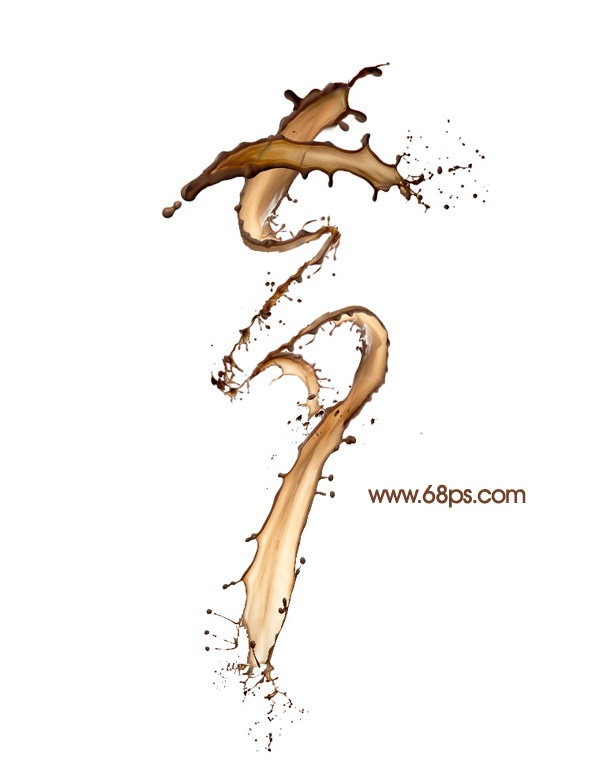
七夕是中國的情人節,越來越多人開始過七夕節,那麼一些商家也會抓住這個商機進行廣告促銷。今天為大家帶來的這篇Photoshop製作動感十足的七夕巧克力噴濺字教程非常不錯,裏麵的噴濺字可用在巧克力或是有關七夕主題的設計上,大家可以學習一下。
最後效果圖:
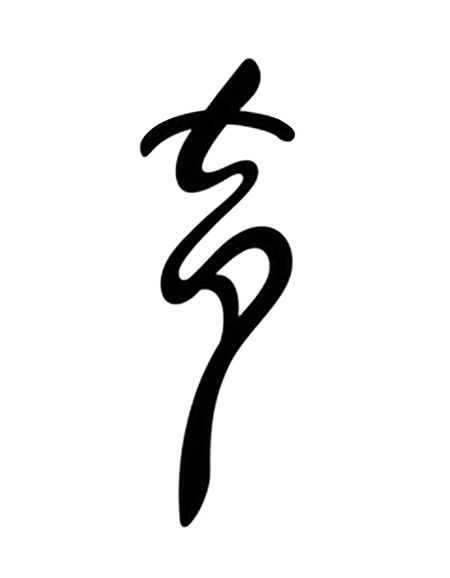
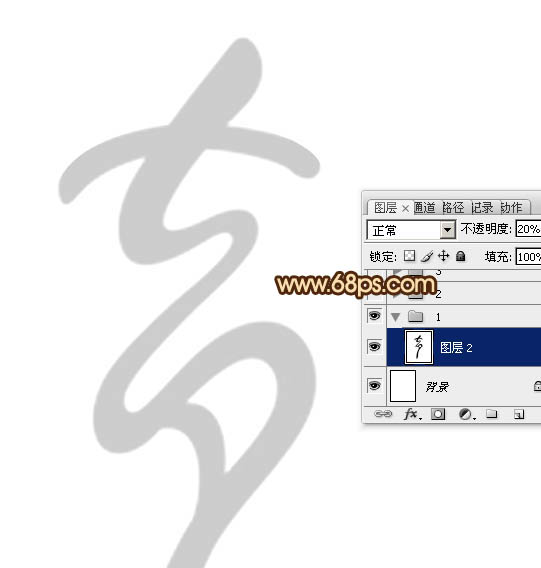
1、打開文字素材(點擊小圖彈出大圖,然後右鍵保存到本機),用PS打開保持的文字圖片,按Ctrl + J 複製一層,背景填充白色,再把文字副本圖層不透明度改為:20%,如下圖。
這裏的文字僅作為參考,後麵我們會用噴濺素材按照文字筆畫作變形處理。
 <圖1>
<圖1>
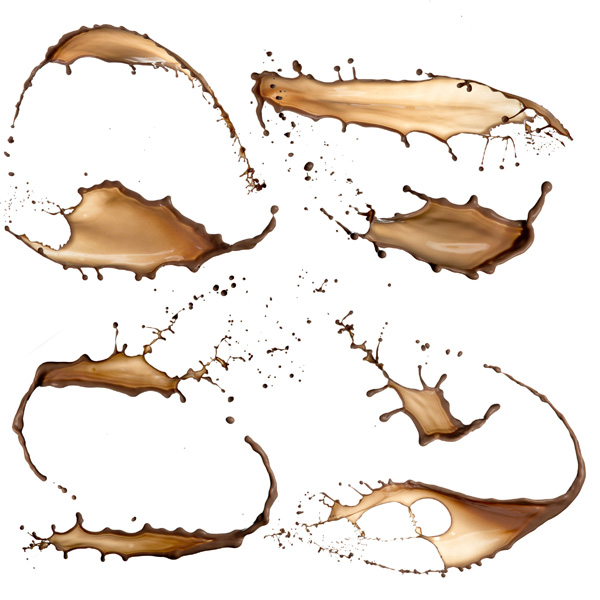
2、現在我們來製作噴濺效果。打開噴濺素材,先用套索工具選出第一個噴濺素材的局部,如圖2,然後按Ctrl + C 複製。

<圖2>
3、回到新建的文件,按Ctrl + V 把複製的噴濺素材粘貼進來,如下圖。

<圖3>
[page]
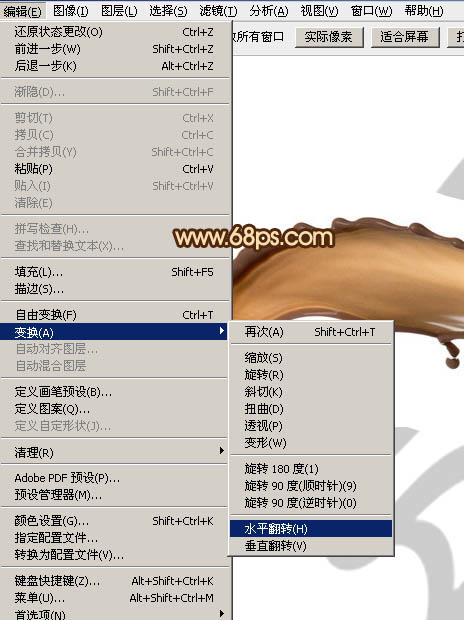
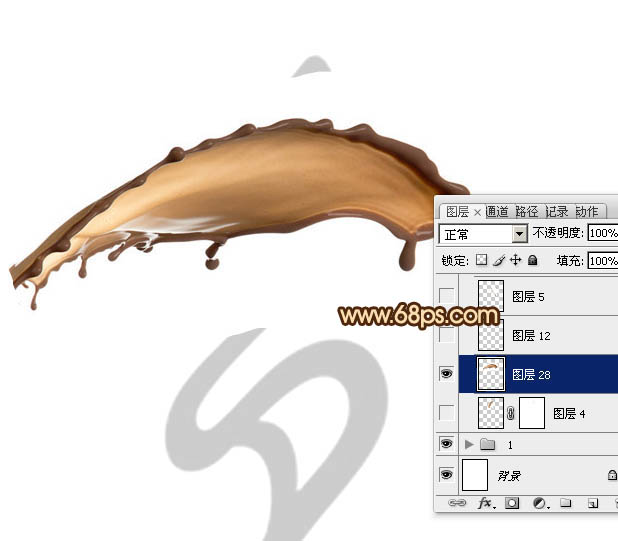
4、複製的素材角度還不是太理想,選擇菜單:編輯 > 變換 > 水平翻轉,效果如圖5。
<圖4>
<圖5>
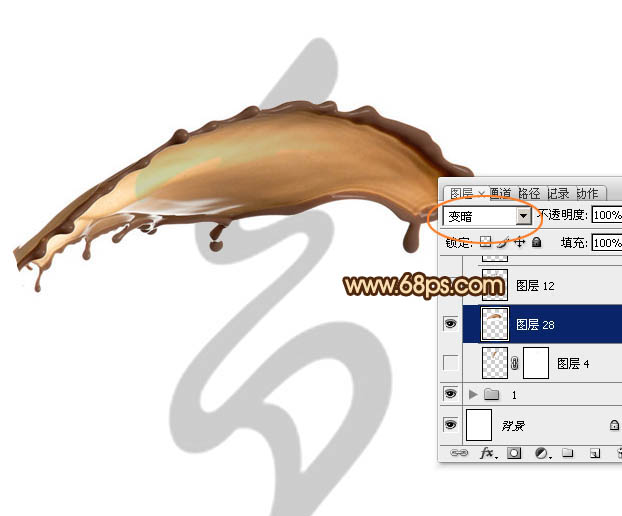
5、把混合模式改為“變暗”,這樣就可以看到底部的文字輪廓,也利於之後的文字銜接。
<圖6>
6、按Ctrl + T 變形,把噴濺素材移到文字上麵,再調整角度和大小,如下圖。調完後不要確定。

<圖7>
[page]
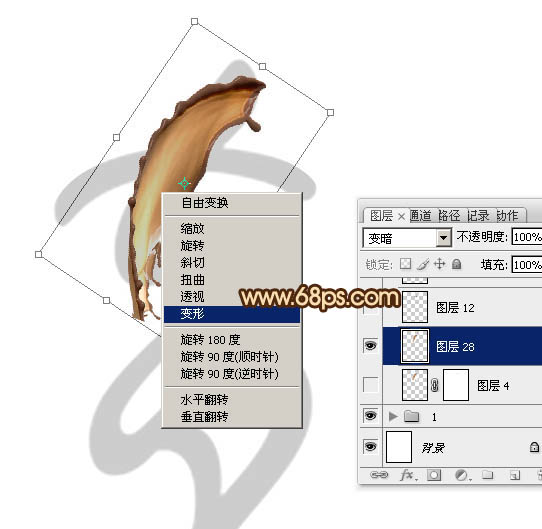
7、在變形框中間文字右鍵選擇“變形”,來把素材調成我們需要的筆畫效果。
<圖8>
8、然後調整各節點,底部有弧度,需要把右下的節點往上提,中間需要縮小的就往裏推一點,如下圖。

<圖9>
9、變形的效果大致滿意後就回車確定,效果如下圖。不過頂部還是不夠自然,還需要繼續完善。

<圖10>
10、回到素材圖片,用套索工具選取下圖所示的素材頭部位置,然後按Ctrl + C 複製。

<圖11>
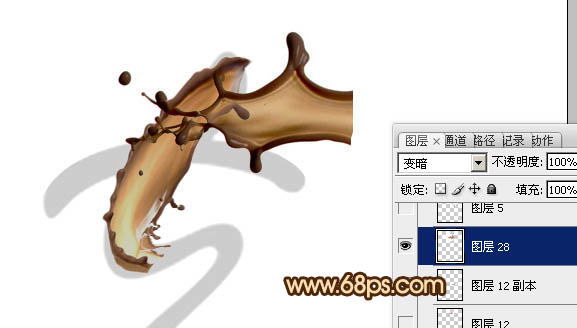
11、回到新建的文件,按Ctrl + V 粘貼,再把混合模式改為“變暗”,如下圖。
<圖12>
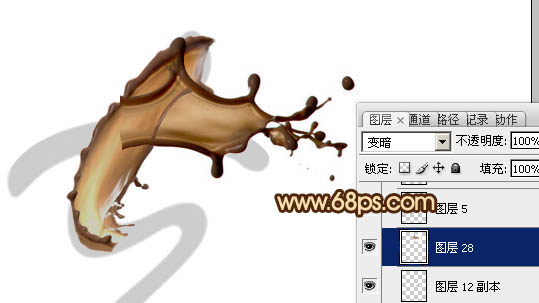
12、選擇菜單:編輯 > 變換 > 水平翻轉,得到下圖所示的效果。
<圖13>
[page]
13、選擇菜單:編輯 > 變換 > 垂直翻轉,得到下圖所示的效果。

<圖14>
14、用鋼筆工具把一些雜亂的部位選取出來,轉為選區後按Delete鍵刪除,效果如圖16。
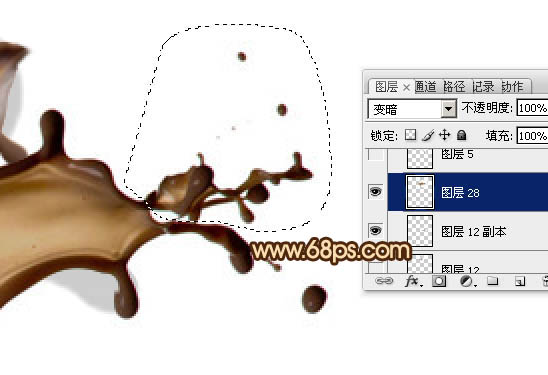
<圖15>
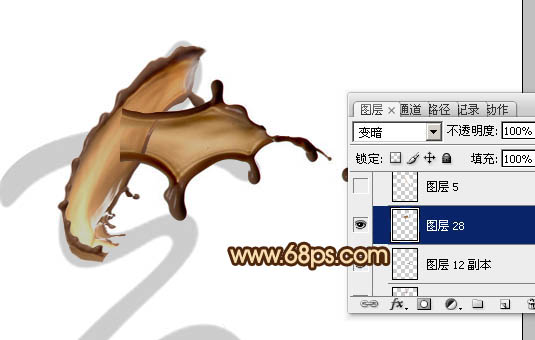
<圖16>
15、按Ctrl + T 變形,調整好位置、角度、大小等,如下圖,然後回車確定,效果如圖18。
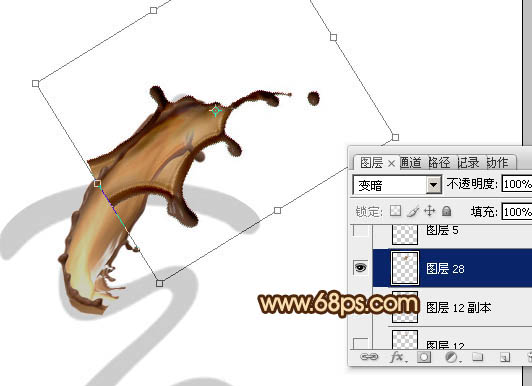
<圖17>
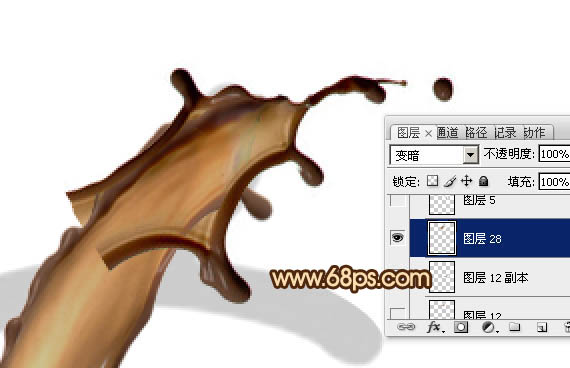
<圖18>
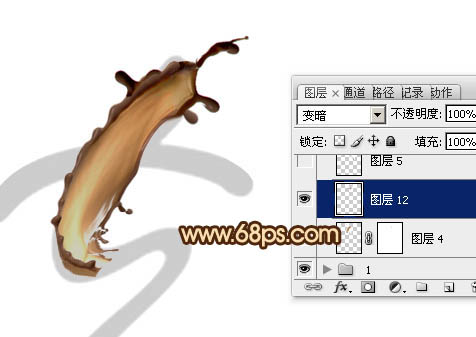
16、用透明度較低的橡皮工具把不需要的部分擦除,效果如下圖。
<圖19>
[page]
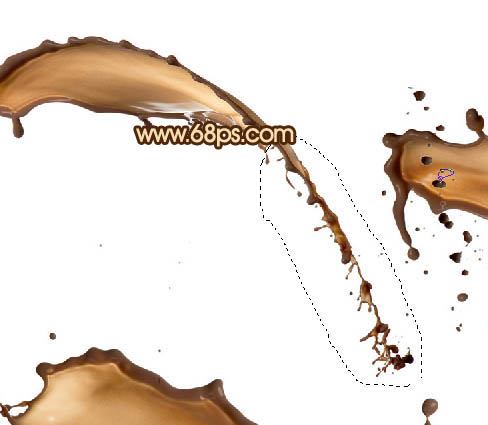
17、回到素材圖片,用套索選區下圖所示的素材局部,選取的時候範圍不要選得太大,這樣不利於後麵的變形處理。
<圖20>
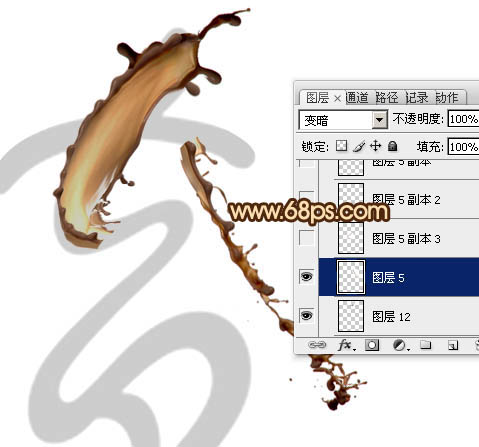
18、回到新建的文件,把複製的素材粘貼進來,混合模式為“變暗”,如下圖。
<圖21>
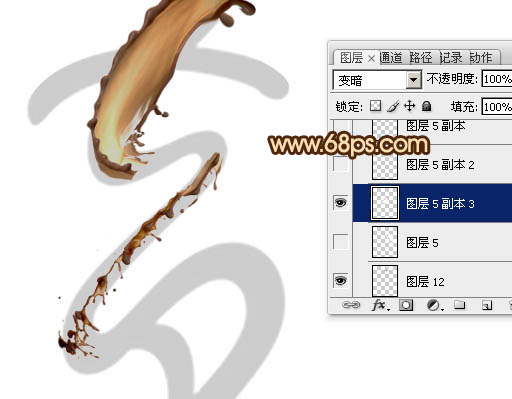
19、先把不需要變形的部分粘上素材,調整好大小角度等,如下圖。
<圖22>
20、中間彎曲的部分就選一小段變形處理,如下圖。
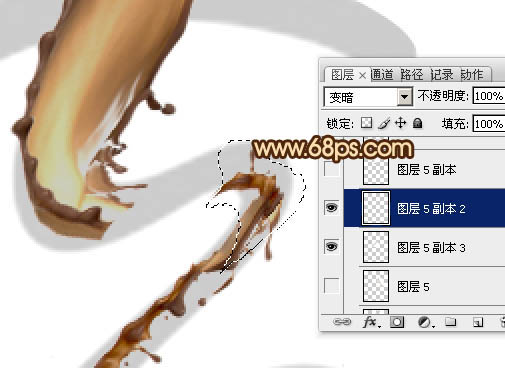
<圖23>
21、其它的部分就選合適的素材拚貼一下,如下圖。素材的混合模式都是“變暗”。
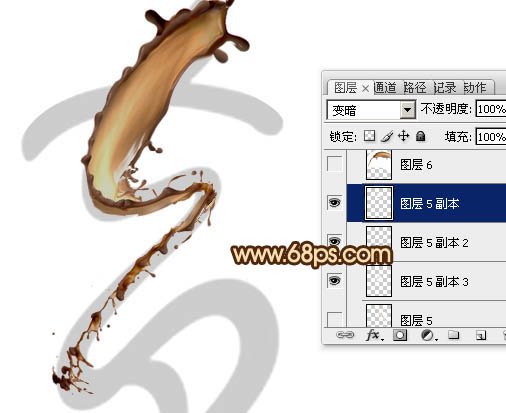
<圖24>
22、再複製素材進來變形處理,直到把文字畫筆部分都填滿,如圖25 - 27。

<圖25>
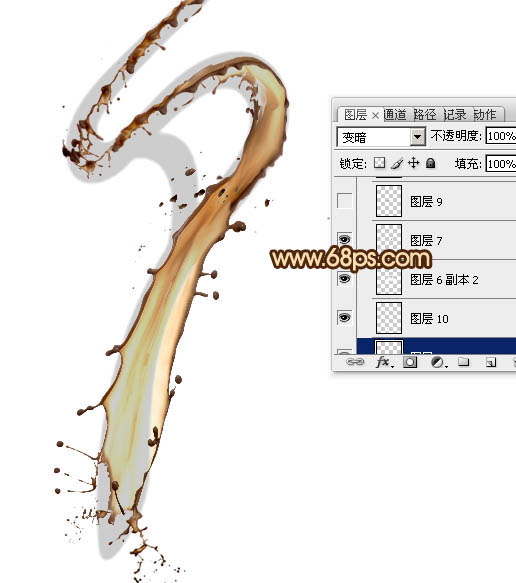
<圖26>
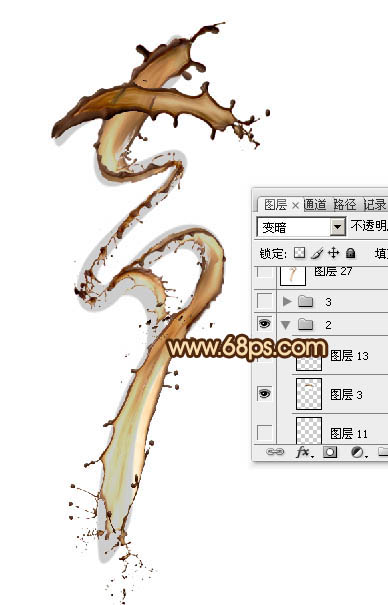
<圖27>
23、把底部的文字圖層隱藏,得到下圖所示的效果。

<圖28>
24、局部可以增加一些碎小的噴濺素材,如下圖。
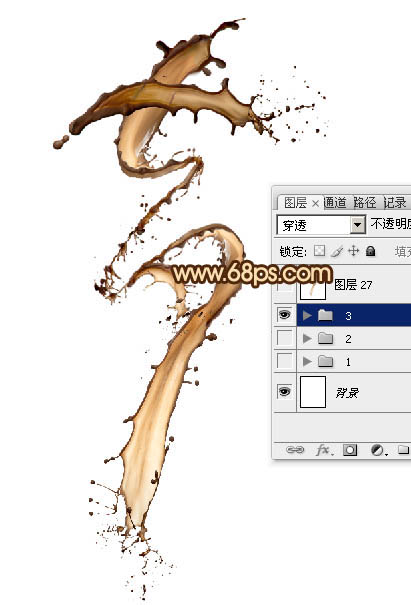
<圖29>
最後再把一些不是很滿意的部分進行簡單修改,一個形象逼真的七夕巧克力噴濺字就做好了。
完成後效果圖:



