


本教程介紹如何把偏色的人物圖片轉成手繪效果,我們分為三大部分來處理:一是對人物進行美白、磨皮、潤色基礎處理,二是對人物的五官進一步細化和質感的調整,三是對頭發的處理。最後效果就出來了。
原圖

最終效果

1、打開圖片,把美眉皮膚調白(方法自選)我選的方法是:新建圖層→按“Alt+Ctrl+~”選中高光區→填充白色→降低圖層透明度。

2、磨皮之後嘴唇細化工作,用塗抹和模糊工具塗美眉嘴唇,然後用減淡工具(選擇“高光”曝光度“5%”)塗嘴唇,調出嘴唇高光,順便塗下美眉的牙齒,再把嘴唇選出來Ctrl+B把美眉的嘴唇的顏色調紅潤一點。
3、接下來給美眉磨皮。關於磨皮有一個簡單的方法,相信很多人都用過複製背景→高斯模糊(數值我選11)→按Alt鍵+點擊圖層蒙版按鈕(建黑色蒙版)→用白色畫筆塗美女皮膚,這就是傳說中的磨皮啦(記得畫筆的的不透明度和流量要改小哦),我選的是(50,50)。
磨皮的時候記得要避開五官和臉部輪廓哦,不過,如果不小心塗到美眉的五官了也沒關係,用黑色畫筆擦回來。

[page]
建黑色蒙版:
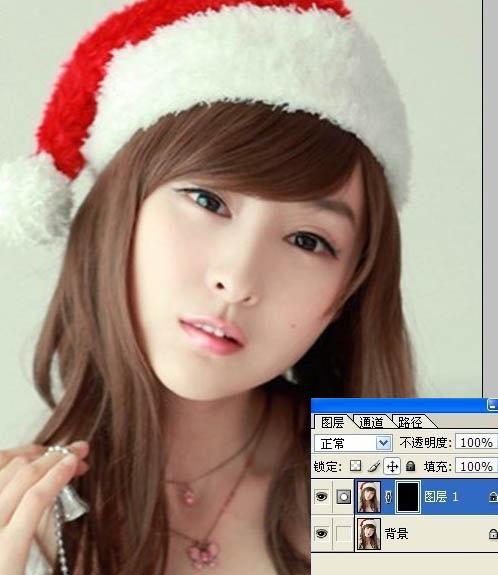
白色畫筆塗美眉皮膚:

4、接下來用加深工具,選擇暗調,把美眉五官輪廓、指縫加深,用減淡工具選擇高光調出美眉鼻梁高光。


5、加深工具選擇暗調加深指縫。

6、減淡工具選擇高光,調鼻梁高光。

[page]
7、把MM頭發選出來,高斯模糊(參數5-6),然後用鋼筆勾出發絲部分的路徑,適當設置好畫筆大小後,用描邊路徑加上發絲,不同粗細的發絲需要用不同大小畫筆描邊路徑。
8、 眼睛部分的處理,用鋼筆勾好睫毛部分的路徑之後,給睫毛描邊,跟畫發絲的方法一樣,如果覺得描出來的頭發或睫毛太僵硬的話就高斯模糊一點點,數值不超過1,畫左眼的睫毛之後右眼的就不用畫啦,直接複製就OK了。
畫好睫毛之後是眼部的細化工作,和嘴唇的細化工作一樣,用模糊工塗美眉眼白和眼珠,用減淡工具,選高光,調出高光部分,再用加深工具,選暗調加深眼珠。
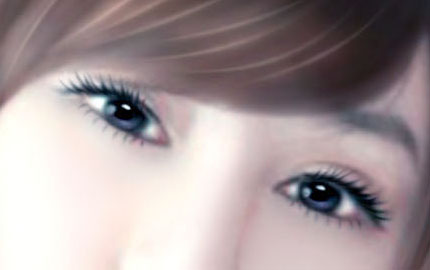
最後一步就是Ctrl+B加點青色,完成最終效果:



