/中文/
/中文/
/中文/
/中文/
/中文/
/中文/
/中文/
/中文/
/中文/
/中文/
下載工具ClipGrab是一款十分好用的視頻下載軟件,ClipGrab是一個可從Vimeo、Dail ymotion等眾多視頻網站下載和轉換視頻的工具。ClipGrab支持的格式:MP4, WMV, OGG, MP3。
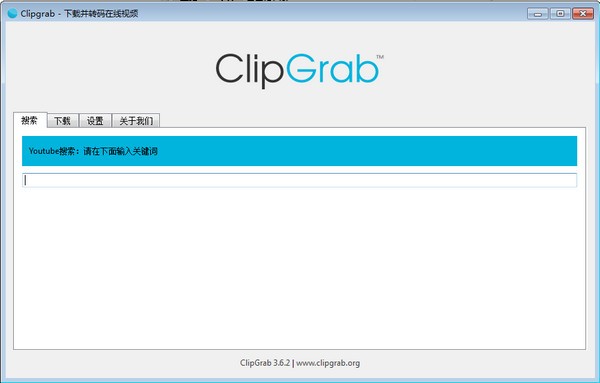
如何下載YouTube視頻並將其保存在計算機上?
使用ClipGrab,可以很容易地將YouTube和其他視頻網站(如Vimeo)中的任何視頻下載到計算機上。
本教程介紹如何在PC或Mac上下載YouTube視頻。
步驟1:安裝ClipGrab
首先,在本站下載ClipGrab軟件,本頁提供的是綠色版,不需要安裝,打開即可使用。
步驟2:複製影片鏈接
成功設置ClipGrab之後,可以啟動該程序。
現在,您需要複製要下載的視頻的網址。為此,請在瀏覽器的地址欄中標記指向視頻的鏈接,然後按Ctrl + C(如果是Mac,則按Cmd + C)。

步驟3:將視頻鏈接插入ClipGrab
複製鏈接後,切換到ClipGrab窗口。在“下載”選項卡中,將複製的鏈接插入輸入字段。您可以通過按Ctl + V(或Mac上的Cmd + V)來執行此操作。
ClipGrab現在將收集有關視頻的所有必要信息,您可以繼續下一步。
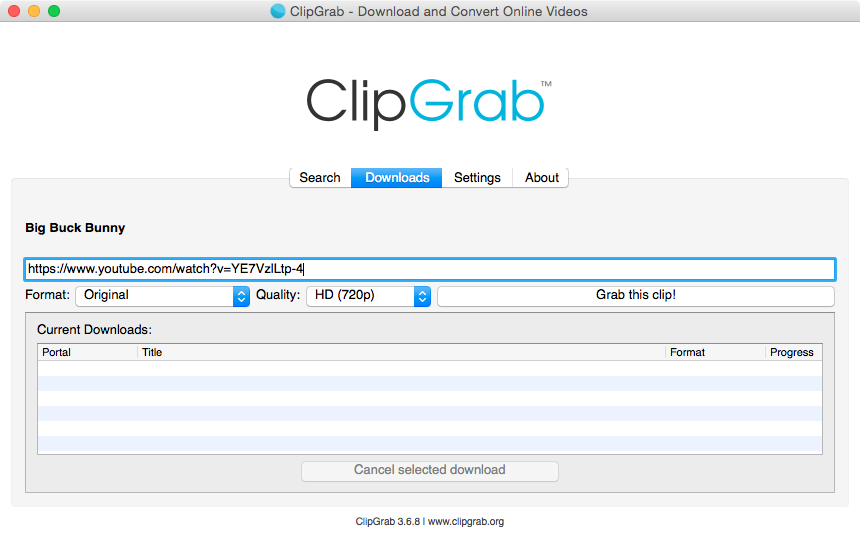
步驟4:選擇下載格式和質量
在開始下載之前,您現在可以決定要保存視頻的質量和輸出格式。
隻需從“格式”選擇框中選擇所需的格式,並通過“質量”選擇框對視頻質量進行相同操作即可。
您可以在FAQ文章中了解有關 ClipGrab提供的輸出格式的更多信息,有關受支持的格式。
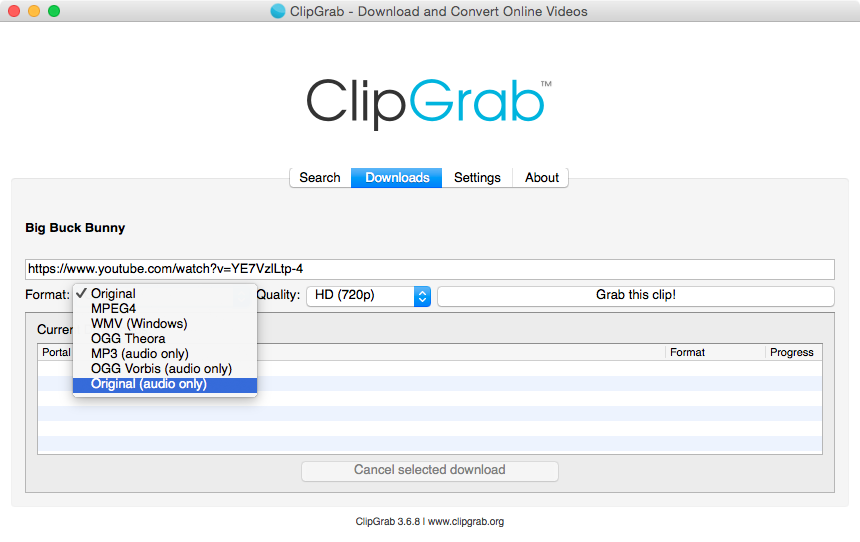
第5步:抓取該剪輯
您現在所要做的就是單擊“抓取該剪輯!”按鈕。係統將要求您選擇一個文件名,下載將隨即開始。
支持下載的視頻網站
YouTube
YouTube是世界上最受歡迎的視頻網站。這也是為什麼它是ClipGrab支持的最重要的網站。
可以高清(1080p和720p)以及標準清晰度(480p,360p和240p)下載視頻。
此外,ClipGrab為YouTube視頻提供了集成且易於使用的搜索功能。
Vimeo
Vimeo是另一個流行的視頻平台,專門製作高質量和藝術視頻。
Vimeo始終提供精彩視頻,還提供大量的Creative CoMMOns視頻。
從Vimeo,可以高清或標清格式下載視頻。
Dailymotion
Dailymotion是ClipGrab提供頂級支持的另一個視頻網站。Dailymotion的視頻可以高清,高質量和低質量標準清晰度下載。
臉書
廣泛流行的社交網絡正在成為共享視頻的越來越重要的平台。您可以使用ClipGrab輕鬆下載Facebook視頻,包括私人視頻。
其他網站
如果ClipGrab不“正式”支持某個站點,則您仍然可以從該站點下載視頻。通過先進的視頻識別係統,ClipGrab允許從數千個網站下載,即使未在此處列出。
1、clipgrab中提供搜尋與下載兩大功能,可以不經過瀏覽器就能找到你要的影片,並直接下載到電腦中(隻不過搜尋功能稍嫌精簡,不夠實用)。
2、跟其他類似軟體一樣,clipgrab中可支援下載 MPEG, WMV 或 FLV..等格式的影片檔,下載前一樣可以自行選擇要下載的影片畫質,看是要 1080p 或 4K 高畫質影音內容皆可(如果該影片有提供的話)。亦可支援直接將影片轉成 MP3 或 OGG 等格式的音樂檔,無需其他轉檔軟體,選擇格式後直接按下載按鈕即可。
3、clipgrab中可支援包括, Vimeo, Da ilymotion, metacafe.com, youku.com, myspass.de, myvideo.de, clipfish.de … 在內的多個影音網站,有些影音網站雖然沒有列在正式支援的名單中,不過仍可透過ClipGrab內建的影音內容識別引擎將影片挖回來。
支持哪些輸出格式?
MPEG4
MPEG4是當今最受歡迎的視頻格式。它與幾乎所有設備和播放器兼容,也是將視頻下載到iPad或iPhone的最佳選擇。
實際上,許多視頻(例如來自YouTube或Vimeo的高清視頻)已經以MPEG4格式提供。這意味著,如果選擇MPEG4作為輸出格式,由於ClipGrab可以智能地識別輸入格式並且不執行任何多餘的轉換,因此您將獲得清晰的視頻原始質量。
MP3
MP3是一種通用的音頻格式,如果您隻想下載視頻的音軌,它是一個不錯的選擇。
WMV
另一種流行的視頻格式是WMV(Windows Media電影)。Windows Media Player大多使用它,但是也有許多支持WMV的設備和其他程序。
OGG Vorbis和OGG Theora
如果您喜歡開源和開放標準,則可能更喜歡使用Xiph Foundation開發的這些格式。
OGG Vorbis是一種流行的音頻文件格式,而OGG Theora是相應的視頻格式。
原始格式
您想要最高質量的視頻下載嗎?然後選擇“原始格式”,您的下載將完全不會轉換。根據源,輸出文件將是MPEG4,FLV或WebM。
將YouTube視頻保存到iPad
不幸的是,Apple的政策不允許在其設備上使用具有此功能的軟件。但是,使用ClipGrab,可以很容易地在PC或Mac上下載視頻,然後在移動設備上傳輸視頻。閱讀下麵教程,了解如何將視頻下載到蘋果設備。
如何將YouTube視頻保存到iPad或iPhone?
使用ClipGrab,可以很容易地將YouTube,Vimeo或其他站點的任何視頻保存到iPad或iPhone。
隻需按照以下步驟操作,即使沒有互聯網連接,您也可以觀看自己喜歡的視頻。
步驟1:安裝ClipGrab
步驟2:將視頻鏈接插入ClipGrab
成功設置ClipGrab之後,現在可以啟動該程序。
現在,您可以將任何YouTube視頻的鏈接插入ClipGrab。為此,請在地址欄中標記指向視頻的鏈接,然後按Ctrl + C(如果是Mac,則按Cmd + C)。
之後,您可以切換到ClipGrab窗口。在“下載”選項卡中,將複製的鏈接插入輸入字段。您可以通過按Ctl + V(或Mac上的Cmd + V)來執行此操作。
ClipGrab現在將收集有關視頻的所有必要信息,您可以繼續下一步。
步驟3:開始下載
在開始下載之前,請確保“格式”下拉框設置為“ MPEG4”,因為與iPad / iPhone兼容需要此格式。
第4步:將視頻傳輸到iPad或iPhone
現在是時候將視頻傳輸到您的iOS設備了。將設備連接到計算機並啟動iTunes。
單擊iTunes窗口右上角的iPad或iPhone符號以獲取設備概述屏幕。
傳輸視頻而不同步iTunes庫
如果您不想將iTunes資料庫與iPad同步以傳輸下載的視頻,請向下滾動並啟用“手動管理音樂和視頻”選項。
啟用此設置後,請在iTunes窗口頂部選擇“在此iPad / iPhone上”。然後點擊右上角的“添加到...”。將會出現另一個屏幕,您現在可以將任何視頻從“庫”或“下載”文件夾直接拖到iTunes窗口的右側,標簽為“音樂”和“電影”。然後將傳輸視頻,您可以隨時在iPad或iPhone上欣賞視頻。
 貓抓瀏覽器下載插件免費版(網盤視頻解析下載工具) v1.0下載工具
/ 76K
貓抓瀏覽器下載插件免費版(網盤視頻解析下載工具) v1.0下載工具
/ 76K
 覓知網vip素材解析工具免費版下載工具
/ 488K
覓知網vip素材解析工具免費版下載工具
/ 488K
 迅雷去限製版(資源無下載限製) vip版下載工具
/ 88M
迅雷去限製版(資源無下載限製) vip版下載工具
/ 88M
 MS摩聲音樂在線下載客戶端(支持ape音樂格式) 免費版下載工具
/ 31M
MS摩聲音樂在線下載客戶端(支持ape音樂格式) 免費版下載工具
/ 31M
 Hello Minecraft Launcher(我的世界啟動器)v3.3.172下載工具
/ 2M
Hello Minecraft Launcher(我的世界啟動器)v3.3.172下載工具
/ 2M
 屏蔽迅雷版權限製.bat(解除迅雷敏感資源提示) 最新版下載工具
/ 2K
屏蔽迅雷版權限製.bat(解除迅雷敏感資源提示) 最新版下載工具
/ 2K
 magnetic電腦版(磁力鏈接搜索工具) v1.2 免費版下載工具
/ 806K
magnetic電腦版(磁力鏈接搜索工具) v1.2 免費版下載工具
/ 806K
 微博視頻下載助手免費版下載工具
/ 707K
微博視頻下載助手免費版下載工具
/ 707K
 uTorrent優化配置版(附添加tracker使用教程) v2.21下載工具
/ 4M
uTorrent優化配置版(附添加tracker使用教程) v2.21下載工具
/ 4M
 抖音直播采集最新版(抖音視頻解析下載工具) 吾愛版下載工具
/ 2M
貓抓瀏覽器下載插件免費版(網盤視頻解析下載工具) v1.0下載工具
/ 76K
覓知網vip素材解析工具免費版下載工具
/ 488K
迅雷去限製版(資源無下載限製) vip版下載工具
/ 88M
抖音直播采集最新版(抖音視頻解析下載工具) 吾愛版下載工具
/ 2M
貓抓瀏覽器下載插件免費版(網盤視頻解析下載工具) v1.0下載工具
/ 76K
覓知網vip素材解析工具免費版下載工具
/ 488K
迅雷去限製版(資源無下載限製) vip版下載工具
/ 88M
 聖墟sodu電子書(聖墟筆趣閣) 免費版下載工具
/ 8M
MS摩聲音樂在線下載客戶端(支持ape音樂格式) 免費版下載工具
/ 31M
Hello Minecraft Launcher(我的世界啟動器)v3.3.172下載工具
/ 2M
屏蔽迅雷版權限製.bat(解除迅雷敏感資源提示) 最新版下載工具
/ 2K
magnetic電腦版(磁力鏈接搜索工具) v1.2 免費版下載工具
/ 806K
微博視頻下載助手免費版下載工具
/ 707K
uTorrent優化配置版(附添加tracker使用教程) v2.21下載工具
/ 4M
聖墟sodu電子書(聖墟筆趣閣) 免費版下載工具
/ 8M
MS摩聲音樂在線下載客戶端(支持ape音樂格式) 免費版下載工具
/ 31M
Hello Minecraft Launcher(我的世界啟動器)v3.3.172下載工具
/ 2M
屏蔽迅雷版權限製.bat(解除迅雷敏感資源提示) 最新版下載工具
/ 2K
magnetic電腦版(磁力鏈接搜索工具) v1.2 免費版下載工具
/ 806K
微博視頻下載助手免費版下載工具
/ 707K
uTorrent優化配置版(附添加tracker使用教程) v2.21下載工具
/ 4M