


/中文/
/中文/
/中文/
/中文/
/中文/
/中文/
/中文/
/中文/
/中文/
/中文/
非常專業的相機遠程控製軟件,inPhoto ID PS漢化版可以讓用戶在自動或程序模式下設置在相機上的所有按鍵設置,而且圖像直接捕獲到第三方應用程序,非常不錯的圖像識別軟件,實時預覽人臉檢測,獲得最佳的圖像質量,小編為大家分享的是inPhoto ID PS破解版附破解文件與破解教程,功能非常的強大,有需要的用戶快來下載inPhoto ID PS漢化版
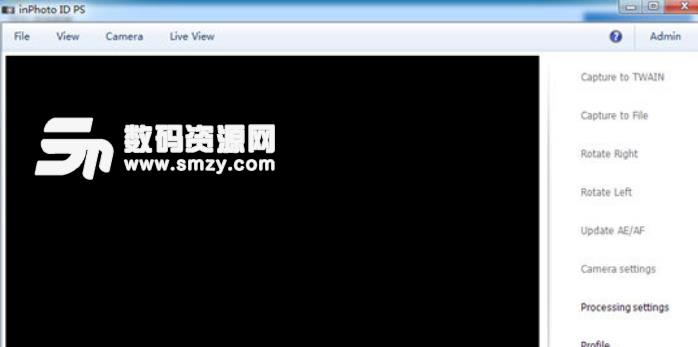
1、打開inphotoid-ps-4.18.14.exe軟件直接安裝,選擇語言
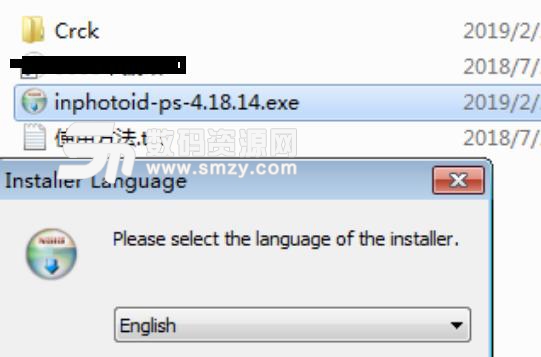
2、點擊next
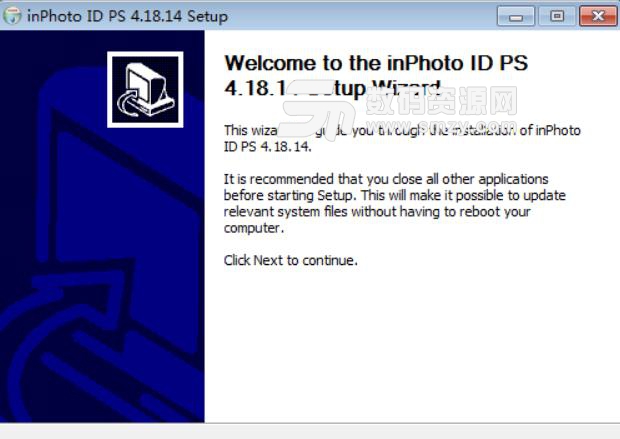
3、提示軟件的安裝協議,點擊next繼續
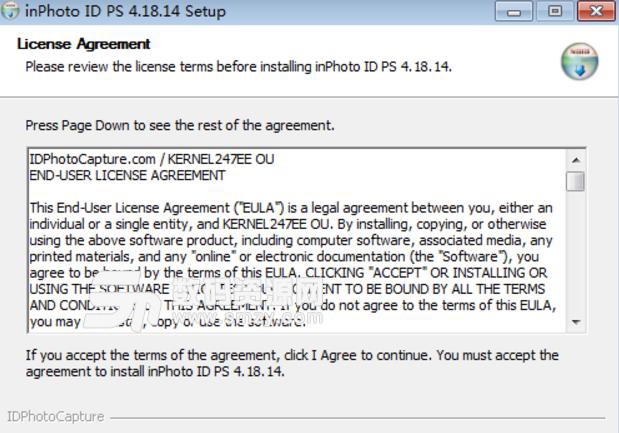
4、軟件默認安裝在C:Program Files (x86)inPhoto ID PS,可以自己設置地址
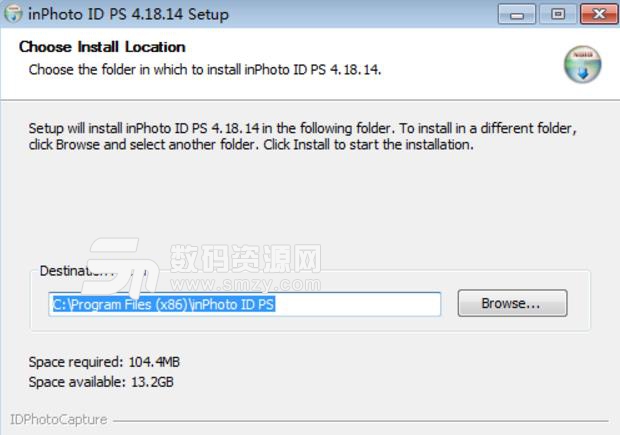
5、提示安裝進度,等待軟件安裝完畢
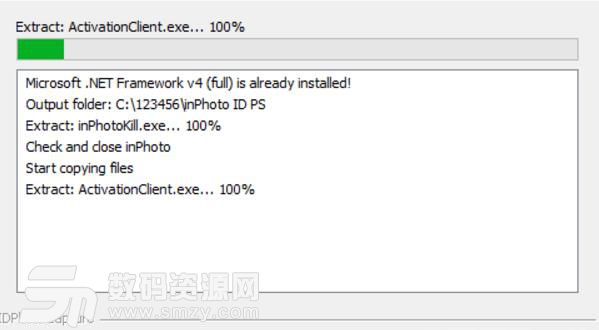
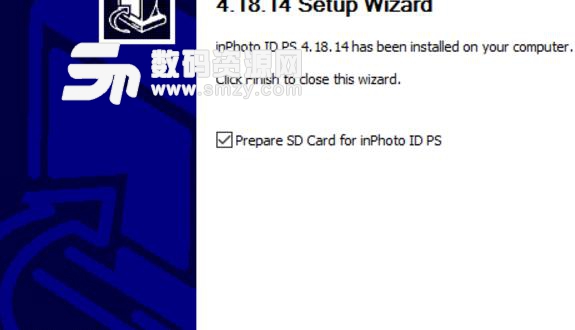
6、提示軟件安裝結束,點擊finish退出安裝
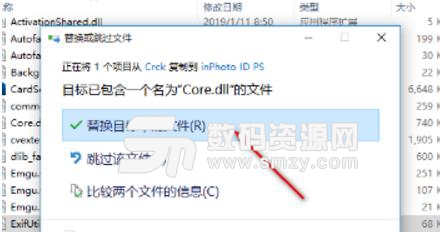
7、將破解補丁Core.dll複製到軟件的安裝地址下替換就可以激活
捕獲圖像所需的所有控件都位於單個屏幕上。
您使用相機時熟悉的功能。
inPhoto ID PS與Canon PowerShot相機的功能名稱相同。您將不得不花時間學習如何通過inPhoto ID PS應用程序使用相機的遙控器。
快速的軟件操作。
將圖像捕獲到TWAIN兼容的應用程序或磁盤上的文件需要幾秒鍾(捕獲速度取決於所選的圖像分辨率和相機型號);
人臉檢測算法在沒有明顯延遲的情況下工作。
可靠,專業,及時的技術支持。
穩定,廣泛測試,並不斷改進產品。
獨家而且隻有一種解決方案,用於遠程捕獲和控製佳能PowerShot現代緊湊型數碼相機。精細的質量和完全控製相機設置。
實時預覽中的裁剪框簡化並加快了製作ID照片的過程。
TWAIN接口支持擴展您的其他應用程序,以便與您的Canon PowerShot相機配合使用。
使用inPhoto ID PS TWAIN驅動程序,可以從所有TWAIN兼容應用程序直接控製所有支持的Canon PowerShot相機。
圖像直接捕獲到第三方應用程序,無需保存中間文件或使用剪貼板。
使用inPhoto ID PS TWAIN驅動程序,批處理照片處理,識別卡準備和麵部識別的過程現在變得更加容易和高效。
直觀,直觀,用戶友好的界麵。
inPhoto ID PS識別攝影和攝像機控製軟件易於學習和使用。
使用鎖定的方案
步驟1.管理員設置應用程序設置,例如:相機設置,處理設置,界麵設置,文件保存設置,幀和圖像校正設置......
步驟2.完成設置inPhoto ID PS後,管理員輸入密碼並激活鎖定。之後,應用程序設置將無法更改。
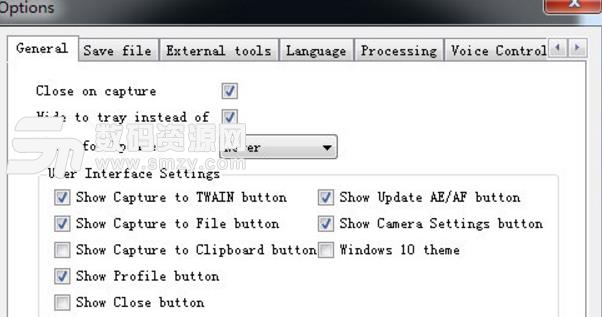
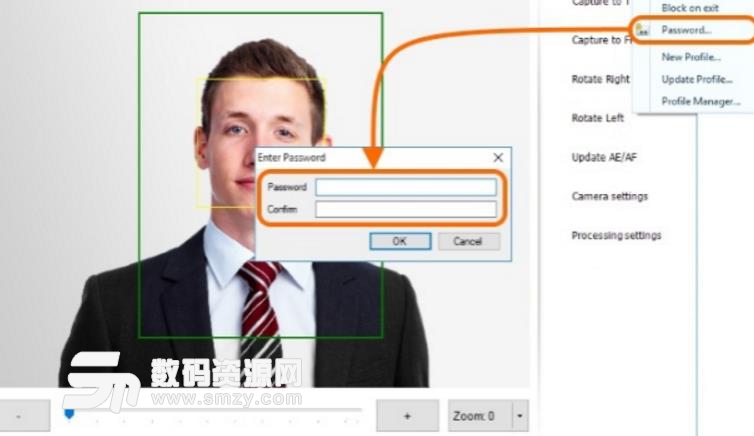
要設置密碼,請按照以下步驟操作:在管理菜單中,選擇密碼項,然後在出現的窗口中,在密碼字段中輸入密碼,在確認字段中重新輸入密碼,按確定按鈕關閉窗口
要激活鎖定,請在“管理”菜單中選擇“阻止參數”項。
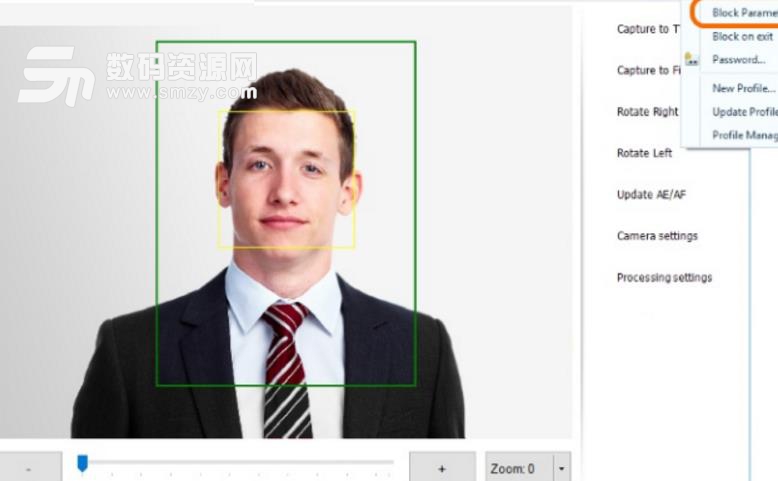
鎖定激活後,被阻止的菜單項和按鈕的名稱將為灰色。
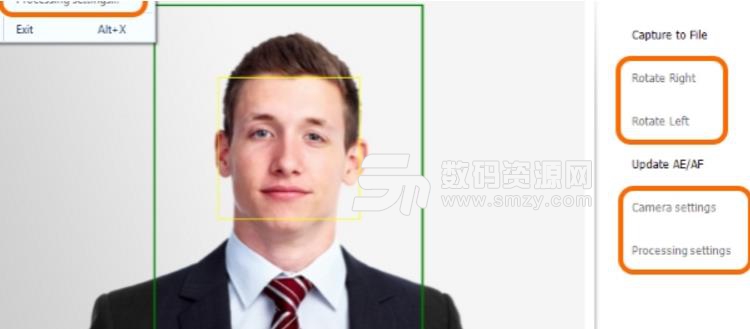
步驟3.要激活自動程序關閉,管理員可以打開“退出時阻止”設置。此設置排除了管理員在配置應用程序後忘記打開鎖定的可能性。
請在“退出時阻止”部分中進一步了解如何在關閉程序時激活鎖定。
退出時阻止命令會在關閉程序時激活鎖定。 因此,鎖定將在下次啟動程序時激活。
執行此命令是為了降低更改程序設置後關閉鎖定的可能性。
要在關閉時激活鎖定,請在“管理”菜單中選擇“退出時阻止”項。
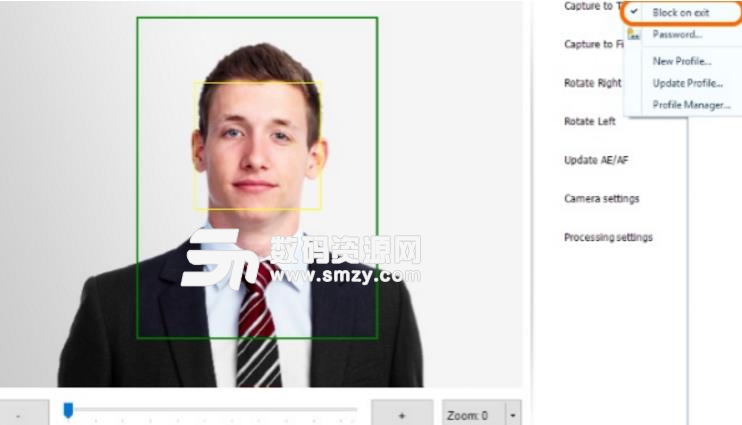
步驟4.管理員對應用程序進行設置並激活鎖定後,用戶隻能使用未鎖定的應用程序功能。請記住用戶對攝像機和應用程序設置的鎖定限製訪問,仍然可以訪問拍攝和處理命令。
步驟5.當您需要更改某些設置時,管理員將取消激活鎖定,並且可以訪問所有應用程序功能。然後他更改設置並再次激活鎖定。
要取消激活鎖定,請在“管理”菜單中選擇“取消阻止參數”項,然後輸入在顯示的窗口中設置的密碼,然後按“確定”按鈕
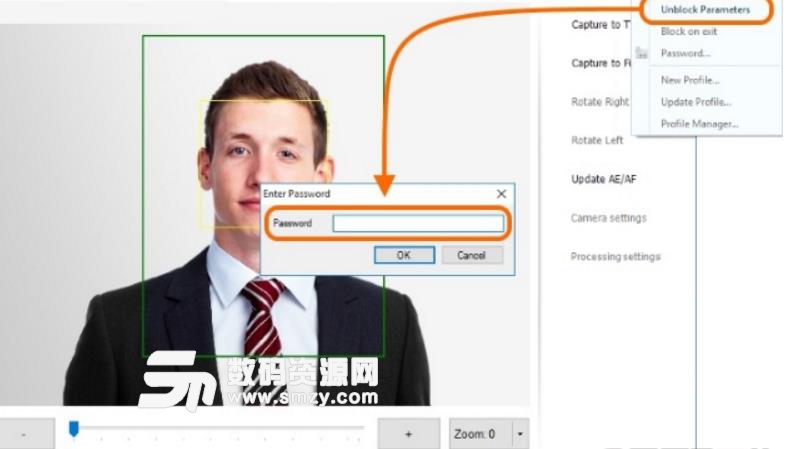
以下應用程序功能仍可訪問:
捕獲到TWAIN,捕獲到文件,捕獲到剪貼板,位於主菜單Camera和側麵菜單中。
選擇主菜單相機中的相機,重新連接,更新AE / AF,縮放選項。更新AE / AF也位於側邊菜單中。
應用程序主窗口中的縮放控製麵板。
用於處理預覽的工具:網格,十字準線,曝光控製,位於主菜單實時視圖中。
預覽窗口位於主菜單View中。
比例變換命令位於主菜單View中。
clip1387菜單中的所有命令:幫助,發送錯誤報告,檢查更新,關於。
在處理過程中顯示對話框時,“幀圖像處理”對話框中的“幀和校正”設置。應該提醒的是,如果鎖定開關打開,則無法使用處理設置命令調用對話框。
配置文件位於側邊菜單中。此命令允許應用,更改或重置應用程序的配置文件。
鎖定
為照片ID PS提供了鎖定程序某些功能的可能性。
鎖定可以保護相機和應用程序的設置免受不良變化的影響;在這種情況下,拍攝和處理功能仍然可用。
鎖定激活限製了對應用程序的以下功能的訪問:
位於主菜單文件 - >選項中的選項。
位於主菜單文件 - >處理設置中的處理設置。
攝像機設置位於主菜單視圖 - >攝像機設置以及側麵菜單中。應用程序主窗口中的縮放控製麵板仍可訪問。
在窗口模式和緊湊模式之間切換。
更改主窗口大小。
旋轉圖像。
用於處理Profiles的命令。
在退出時不阻止鎖定設置。
處理過程中出現的ID Image Processing對話框沒有Set和Set as default按鈕。 “設置”按鈕打開“調整大小選項”對話框,“設置為默認值”按鈕將對話框中設置的設置保存為默認設置。
 有看頭監控軟件pc版(多平台遠程監控) v1.0.0.45 電腦正式版遠程控製
/ 7M
有看頭監控軟件pc版(多平台遠程監控) v1.0.0.45 電腦正式版遠程控製
/ 7M
 ToDesk遠程控製軟件v20200806a官網電腦版遠程控製
/ 3M
ToDesk遠程控製軟件v20200806a官網電腦版遠程控製
/ 3M
 HNVR視頻監控錄像軟件(onvif監控客戶端軟件) v2.0 最新版遠程控製
/ 88.64M
HNVR視頻監控錄像軟件(onvif監控客戶端軟件) v2.0 最新版遠程控製
/ 88.64M
 ToDesk(遠程協助軟件)官方版v20200618遠程控製
/ 3M
ToDesk(遠程協助軟件)官方版v20200618遠程控製
/ 3M
 Radmin3.4授權碼大全(免費激活Radmin3.4) 最新版遠程控製
/ 10M
Radmin3.4授權碼大全(免費激活Radmin3.4) 最新版遠程控製
/ 10M
 軍視監控客戶端電腦免費版(監控工具) v1.0.9 官方正式版遠程控製
/ 4.64M
軍視監控客戶端電腦免費版(監控工具) v1.0.9 官方正式版遠程控製
/ 4.64M
 SkiesKiller極域殺手PCv5.2遠程控製
/ 1M
SkiesKiller極域殺手PCv5.2遠程控製
/ 1M
 synergy 1.8.7激活碼生成器(開放源碼的KVM) 最新版遠程控製
/ 7M
synergy 1.8.7激活碼生成器(開放源碼的KVM) 最新版遠程控製
/ 7M
 dameware12中文特別版(遠程服務器管理) v12.0.0.509遠程控製
/ 101M
dameware12中文特別版(遠程服務器管理) v12.0.0.509遠程控製
/ 101M
 海康威視iVMS-4200客戶端(網絡視頻監控) v2.7.2.4 免費版遠程控製
/ 228M
有看頭監控軟件pc版(多平台遠程監控) v1.0.0.45 電腦正式版遠程控製
/ 7M
ToDesk遠程控製軟件v20200806a官網電腦版遠程控製
/ 3M
HNVR視頻監控錄像軟件(onvif監控客戶端軟件) v2.0 最新版遠程控製
/ 88.64M
ToDesk(遠程協助軟件)官方版v20200618遠程控製
/ 3M
Radmin3.4授權碼大全(免費激活Radmin3.4) 最新版遠程控製
/ 10M
軍視監控客戶端電腦免費版(監控工具) v1.0.9 官方正式版遠程控製
/ 4.64M
SkiesKiller極域殺手PCv5.2遠程控製
/ 1M
synergy 1.8.7激活碼生成器(開放源碼的KVM) 最新版遠程控製
/ 7M
dameware12中文特別版(遠程服務器管理) v12.0.0.509遠程控製
/ 101M
海康威視iVMS-4200客戶端(網絡視頻監控) v2.7.2.4 免費版遠程控製
/ 228M
有看頭監控軟件pc版(多平台遠程監控) v1.0.0.45 電腦正式版遠程控製
ToDesk遠程控製軟件v20200806a官網電腦版遠程控製
HNVR視頻監控錄像軟件(onvif監控客戶端軟件) v2.0 最新版遠程控製
ToDesk(遠程協助軟件)官方版v20200618遠程控製
Radmin3.4授權碼大全(免費激活Radmin3.4) 最新版遠程控製
軍視監控客戶端電腦免費版(監控工具) v1.0.9 官方正式版遠程控製
SkiesKiller極域殺手PCv5.2遠程控製
synergy 1.8.7激活碼生成器(開放源碼的KVM) 最新版遠程控製
dameware12中文特別版(遠程服務器管理) v12.0.0.509遠程控製
海康威視iVMS-4200客戶端(網絡視頻監控) v2.7.2.4 免費版遠程控製
/ 228M
有看頭監控軟件pc版(多平台遠程監控) v1.0.0.45 電腦正式版遠程控製
/ 7M
ToDesk遠程控製軟件v20200806a官網電腦版遠程控製
/ 3M
HNVR視頻監控錄像軟件(onvif監控客戶端軟件) v2.0 最新版遠程控製
/ 88.64M
ToDesk(遠程協助軟件)官方版v20200618遠程控製
/ 3M
Radmin3.4授權碼大全(免費激活Radmin3.4) 最新版遠程控製
/ 10M
軍視監控客戶端電腦免費版(監控工具) v1.0.9 官方正式版遠程控製
/ 4.64M
SkiesKiller極域殺手PCv5.2遠程控製
/ 1M
synergy 1.8.7激活碼生成器(開放源碼的KVM) 最新版遠程控製
/ 7M
dameware12中文特別版(遠程服務器管理) v12.0.0.509遠程控製
/ 101M
海康威視iVMS-4200客戶端(網絡視頻監控) v2.7.2.4 免費版遠程控製
/ 228M
有看頭監控軟件pc版(多平台遠程監控) v1.0.0.45 電腦正式版遠程控製
ToDesk遠程控製軟件v20200806a官網電腦版遠程控製
HNVR視頻監控錄像軟件(onvif監控客戶端軟件) v2.0 最新版遠程控製
ToDesk(遠程協助軟件)官方版v20200618遠程控製
Radmin3.4授權碼大全(免費激活Radmin3.4) 最新版遠程控製
軍視監控客戶端電腦免費版(監控工具) v1.0.9 官方正式版遠程控製
SkiesKiller極域殺手PCv5.2遠程控製
synergy 1.8.7激活碼生成器(開放源碼的KVM) 最新版遠程控製
dameware12中文特別版(遠程服務器管理) v12.0.0.509遠程控製