


/中文/
/中文/
/中文/
/中文/
/中文/
/中文/
/中文/
/中文/
/中文/
/中文/
需要一個視頻格式轉換工具那就來下載ASXGui正式版使用吧,采用圖形化界麵,適用於幾乎所有的視頻格式,允許設置分辨率和比特率,ASXGui正式版操作起來也非常的簡單,即便是新手用戶也可以很快的上手,如果你也正好有次需要那就來下載ASXGui正式版使用吧,別錯過了哦!
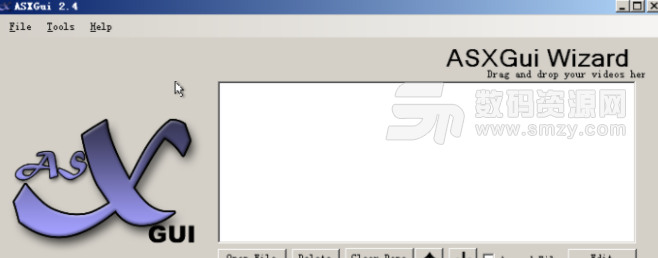
在Tools->Options裏麵設置好臨時文件目錄,空間要大一些,這裏麵會生成編碼後的video文件和音頻文件。
打開文件->選擇你要進行壓縮的文件。
這裏還需要做一個小工作,用mediainfo(K-Lite code 裏麵有)查看一下當前的音頻體積大小,比如這個MV的音頻體積是8兆。
高亮視頻文件,點擊edit,此時DGIndex會分離音頻流,界麵可能不會響應,可以去設置好的臨時文件目錄裏麵查看,等到分離得差不多體積的時候再來進行操作。
錄製的1080i會有提示是否進行deinterlaced(反交錯),強烈建議選擇OK進入視頻編輯窗口裏麵。
Tip:點擊左上角圖像部分可以進行截圖。
默認設置即可,手動調節自己需要的參數,比如這個音頻是AC3的,可以不用再壓縮了,選上Don't recompress audio。
點擊Video 標簽,進行視頻設置。
因為要裁去黑邊,選上custom crop,同時選上auto resize,去掉allow black bars選項,然後再選擇custom resize(個人經驗)。
一邊試著裁掉黑邊像素後邊點擊左上角的視頻縮略圖進行瀏覽,確認黑邊裁掉後,點擊Codec Options。
因為是普通的MV,我們設置一下bit率最高為5000Kbps足夠了,太高了意義也不大。
其他設置可以參考。
ps:如果壓製電影等,target File size比較重要,一般是以壓1D5大小的,4.37GiB 或者4680MB,但是注意碼率不能太低,低於3000kbps效果就大打折扣了。
點擊ok回到文件列表界麵點擊start encoding吧,等待壓縮完畢,一個屬於你的MV就誕生了。
 QLV格式轉換器綠色版(QLV轉MP4工具) v1.0 免費版視頻轉換
/ 8M
QLV格式轉換器綠色版(QLV轉MP4工具) v1.0 免費版視頻轉換
/ 8M
 一師一優課轉碼工具PC版(多媒體課件製作) v1.0 最新版視頻轉換
/ 19M
一師一優課轉碼工具PC版(多媒體課件製作) v1.0 最新版視頻轉換
/ 19M
 萬能視頻格式轉換器注冊版(含注冊碼) v11.0.9 免費版視頻轉換
/ 3.60M
萬能視頻格式轉換器注冊版(含注冊碼) v11.0.9 免費版視頻轉換
/ 3.60M
 格式工廠qlv轉mp4工具(騰訊qlv格式視頻轉MP4) 免費版視頻轉換
/ 46M
格式工廠qlv轉mp4工具(騰訊qlv格式視頻轉MP4) 免費版視頻轉換
/ 46M
 qlv2mp4轉換器(騰訊QLV轉MP4工具) 最新版視頻轉換
/ 7M
qlv2mp4轉換器(騰訊QLV轉MP4工具) 最新版視頻轉換
/ 7M
 一師一優課視頻格式轉換v1.0 電腦最新版視頻轉換
/ 19M
一師一優課視頻格式轉換v1.0 電腦最新版視頻轉換
/ 19M
 酷狗緩存文件轉換器綠色版(kgtemp文件轉換mp3)視頻轉換
/ 7K
酷狗緩存文件轉換器綠色版(kgtemp文件轉換mp3)視頻轉換
/ 7K
 qlv轉mp4在線版v1.0 免費版 視頻轉換
/ 65M
qlv轉mp4在線版v1.0 免費版 視頻轉換
/ 65M
 風雲視頻轉換器最新版(視頻轉換軟件) v1.0.0.1 高級版視頻轉換
/ 58M
風雲視頻轉換器最新版(視頻轉換軟件) v1.0.0.1 高級版視頻轉換
/ 58M
 二林奇店qsv轉換器(qsv轉mp4) 最新版視頻轉換
/ 10M
格式工廠qlv轉mp4工具(騰訊qlv格式視頻轉MP4) 免費版視頻轉換
/ 46M
QLV格式轉換器綠色版(QLV轉MP4工具) v1.0 免費版視頻轉換
/ 8M
一師一優課轉碼工具PC版(多媒體課件製作) v1.0 最新版視頻轉換
/ 19M
萬能視頻格式轉換器注冊版(含注冊碼) v11.0.9 免費版視頻轉換
/ 3.60M
qlv2mp4轉換器(騰訊QLV轉MP4工具) 最新版視頻轉換
/ 7M
一師一優課視頻格式轉換v1.0 電腦最新版視頻轉換
/ 19M
酷狗緩存文件轉換器綠色版(kgtemp文件轉換mp3)視頻轉換
/ 7K
qlv轉mp4在線版v1.0 免費版 視頻轉換
/ 65M
風雲視頻轉換器最新版(視頻轉換軟件) v1.0.0.1 高級版視頻轉換
/ 58M
二林奇店qsv轉換器(qsv轉mp4) 最新版視頻轉換
/ 10M
二林奇店qsv轉換器(qsv轉mp4) 最新版視頻轉換
/ 10M
格式工廠qlv轉mp4工具(騰訊qlv格式視頻轉MP4) 免費版視頻轉換
/ 46M
QLV格式轉換器綠色版(QLV轉MP4工具) v1.0 免費版視頻轉換
/ 8M
一師一優課轉碼工具PC版(多媒體課件製作) v1.0 最新版視頻轉換
/ 19M
萬能視頻格式轉換器注冊版(含注冊碼) v11.0.9 免費版視頻轉換
/ 3.60M
qlv2mp4轉換器(騰訊QLV轉MP4工具) 最新版視頻轉換
/ 7M
一師一優課視頻格式轉換v1.0 電腦最新版視頻轉換
/ 19M
酷狗緩存文件轉換器綠色版(kgtemp文件轉換mp3)視頻轉換
/ 7K
qlv轉mp4在線版v1.0 免費版 視頻轉換
/ 65M
風雲視頻轉換器最新版(視頻轉換軟件) v1.0.0.1 高級版視頻轉換
/ 58M
二林奇店qsv轉換器(qsv轉mp4) 最新版視頻轉換
/ 10M