

/中文/
/中文/
/中文/
/中文/
/中文/
/中文/
/中文/
/中文/
/中文/
/中文/
現在大部分朋友使用的都win10係統, 先讓自己的win10桌麵變的更加與眾不同麼, 那就趕緊來下載StarIsBack注冊版吧! startisback win10破解版是一款功能非常強大的桌麵美化工具, 它可以將Win10係統中圖標、狀態欄、任務欄和桌麵壁紙進行美化, 需要就來下載StarIsBack注冊版使用吧!
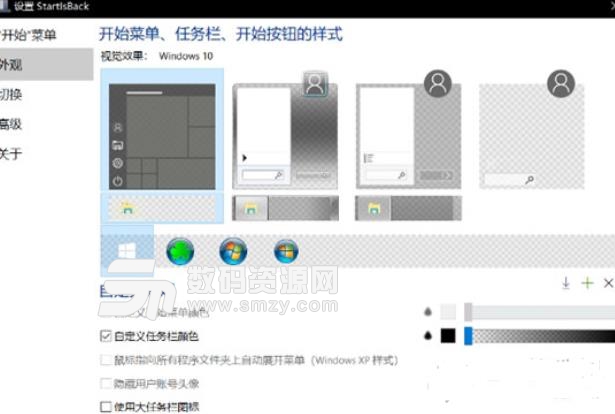
首先要想好你自己要在下麵工具欄放什麼,然後基本上日常的應用程序都有圖標可以放,然後也可以改文件夾,總之你得想好!
使用StartlsBack 修改工具欄為透明
將所要放入下麵的圖標改成透明的(在這些工作前最好用黑色壁紙,不然很難看清楚透明圖標),如何修改圖標右鍵屬性裏麵就可以改。,然後將我分享的白圖標替換上自己想要的就ok了
如何把圖標放在狀態欄中間?
首先隨便在那個盤裏新建個文件夾,隨便哪裏都可以,裏麵什麼都不要放,就留個空文件夾。
然後在右鍵點擊任務欄,選工具欄,在是新建工具欄,在選擇剛剛建的那個空文件夾,這時候就可以在任務欄的右下角看到剛建的文件夾了。
在任務欄點擊右鍵,把鎖定任務欄 前麵的勾去掉,可以看到任務欄的左邊和右邊都有一個豎條。
再把鼠標放到右手邊的豎條上,單擊右鍵,把上麵的顯示文本和顯示標題的勾去掉,現在剛建的那個文件夾就不見了,隻剩下豎條了吧
再點擊右手邊的那個豎條不要放,一直往右邊拖動,拖到最左邊,左邊的豎條會自動跳到最右邊去。
現在點擊跳到右邊的那個豎條,把他拖到中間的位置,OK啦,在把常用的文件圖標拖到中間的那個豎條後麵,在右鍵任務欄,把鎖定任務欄的勾打上就萬事OK了
如果想要好的壁紙,可以去steam下載wallpaper engine
 wallpaper engine福利壁紙(邪惡福利資源MOD) 最新免費版桌麵工具
/ 1G
wallpaper engine福利壁紙(邪惡福利資源MOD) 最新免費版桌麵工具
/ 1G
 myscript nebo win10已付費版v1.6.3 免費版桌麵工具
/ 14M
myscript nebo win10已付費版v1.6.3 免費版桌麵工具
/ 14M
 notability windows版(手寫筆記軟件) v1.0 中文電腦版桌麵工具
/ 12M
notability windows版(手寫筆記軟件) v1.0 中文電腦版桌麵工具
/ 12M
 Lively Wallpaper中文版v1.1.4.0官網安裝版桌麵工具
/ 187M
Lively Wallpaper中文版v1.1.4.0官網安裝版桌麵工具
/ 187M
 喪屍動態桌麵壁紙電腦版 1080P高清版桌麵工具
/ 54M
喪屍動態桌麵壁紙電腦版 1080P高清版桌麵工具
/ 54M
 抖音時鍾數字羅盤壁紙win版桌麵工具
/ 1M
抖音時鍾數字羅盤壁紙win版桌麵工具
/ 1M
 5K壁紙21:9帶魚屏版(分辨率5120*2160)桌麵工具
/ 844M
5K壁紙21:9帶魚屏版(分辨率5120*2160)桌麵工具
/ 844M
 StartIsBack++暴力破譯版(激活碼密鑰) v2.6.2 免費版桌麵工具
/ 1M
StartIsBack++暴力破譯版(激活碼密鑰) v2.6.2 免費版桌麵工具
/ 1M
 初音未來桌麵精靈海茶版免費版(miku桌麵寵物) v1.0 綠色中文版桌麵工具
/ 6.42M
初音未來桌麵精靈海茶版免費版(miku桌麵寵物) v1.0 綠色中文版桌麵工具
/ 6.42M
 wallpaper engine壁紙資源高清版桌麵工具
/ 1G
wallpaper engine福利壁紙(邪惡福利資源MOD) 最新免費版桌麵工具
/ 1G
myscript nebo win10已付費版v1.6.3 免費版桌麵工具
/ 14M
notability windows版(手寫筆記軟件) v1.0 中文電腦版桌麵工具
/ 12M
Lively Wallpaper中文版v1.1.4.0官網安裝版桌麵工具
/ 187M
喪屍動態桌麵壁紙電腦版 1080P高清版桌麵工具
/ 54M
抖音時鍾數字羅盤壁紙win版桌麵工具
/ 1M
5K壁紙21:9帶魚屏版(分辨率5120*2160)桌麵工具
/ 844M
StartIsBack++暴力破譯版(激活碼密鑰) v2.6.2 免費版桌麵工具
/ 1M
初音未來桌麵精靈海茶版免費版(miku桌麵寵物) v1.0 綠色中文版桌麵工具
/ 6.42M
wallpaper engine壁紙資源高清版桌麵工具
/ 1G
wallpaper engine福利壁紙(邪惡福利資源MOD) 最新免費版桌麵工具
myscript nebo win10已付費版v1.6.3 免費版桌麵工具
notability windows版(手寫筆記軟件) v1.0 中文電腦版桌麵工具
Lively Wallpaper中文版v1.1.4.0官網安裝版桌麵工具
喪屍動態桌麵壁紙電腦版 1080P高清版桌麵工具
抖音時鍾數字羅盤壁紙win版桌麵工具
5K壁紙21:9帶魚屏版(分辨率5120*2160)桌麵工具
StartIsBack++暴力破譯版(激活碼密鑰) v2.6.2 免費版桌麵工具
初音未來桌麵精靈海茶版免費版(miku桌麵寵物) v1.0 綠色中文版桌麵工具
wallpaper engine壁紙資源高清版桌麵工具
/ 1G
wallpaper engine福利壁紙(邪惡福利資源MOD) 最新免費版桌麵工具
/ 1G
myscript nebo win10已付費版v1.6.3 免費版桌麵工具
/ 14M
notability windows版(手寫筆記軟件) v1.0 中文電腦版桌麵工具
/ 12M
Lively Wallpaper中文版v1.1.4.0官網安裝版桌麵工具
/ 187M
喪屍動態桌麵壁紙電腦版 1080P高清版桌麵工具
/ 54M
抖音時鍾數字羅盤壁紙win版桌麵工具
/ 1M
5K壁紙21:9帶魚屏版(分辨率5120*2160)桌麵工具
/ 844M
StartIsBack++暴力破譯版(激活碼密鑰) v2.6.2 免費版桌麵工具
/ 1M
初音未來桌麵精靈海茶版免費版(miku桌麵寵物) v1.0 綠色中文版桌麵工具
/ 6.42M
wallpaper engine壁紙資源高清版桌麵工具
/ 1G
wallpaper engine福利壁紙(邪惡福利資源MOD) 最新免費版桌麵工具
myscript nebo win10已付費版v1.6.3 免費版桌麵工具
notability windows版(手寫筆記軟件) v1.0 中文電腦版桌麵工具
Lively Wallpaper中文版v1.1.4.0官網安裝版桌麵工具
喪屍動態桌麵壁紙電腦版 1080P高清版桌麵工具
抖音時鍾數字羅盤壁紙win版桌麵工具
5K壁紙21:9帶魚屏版(分辨率5120*2160)桌麵工具
StartIsBack++暴力破譯版(激活碼密鑰) v2.6.2 免費版桌麵工具
初音未來桌麵精靈海茶版免費版(miku桌麵寵物) v1.0 綠色中文版桌麵工具